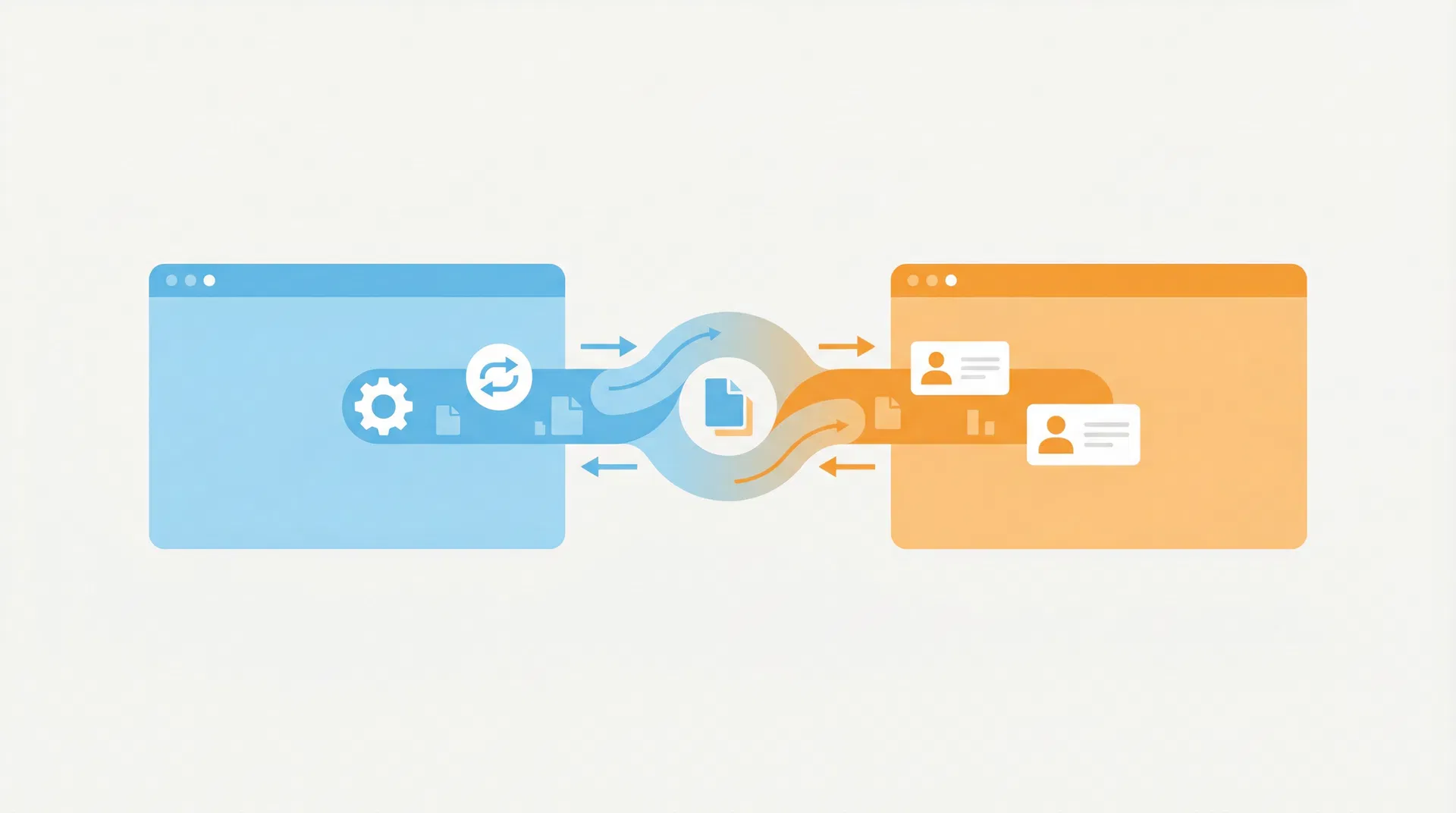
# Cómo integrar HubSpot con Salesforce: guía completa para equipos de ventas B2B en 2026 ## Tabla de Contenidos - [Introducción](#introducción) - [Por qué integrar HubSpot con Salesforce](#por-qué-integrar-hubspot-con-salesforce) - [Requisitos previos para la integración](#requisitos-previos-para-la-integración) - [Configuración de la integración nativa HubSpot-Salesforce](#configuración-de-la-integración-nativa-hubspot-salesforce) - [Mapeo de campos entre HubSpot y Salesforce](#mapeo-de-campos-entre-hubspot-y-salesforce) - [Sincronización de contactos, leads y empresas](#sincronización-de-contactos-leads-y-empresas) - [Sincronización de negocios y oportunidades](#sincronización-de-negocios-y-oportunidades) - [Flujos de trabajo con la integración HubSpot-Salesforce](#flujos-de-trabajo-con-la-integración-hubspot-salesforce) - [Problemas comunes y cómo resolverlos](#problemas-comunes-y-cómo-resolverlos) - [Alternativas a la integración nativa](#alternativas-a-la-integración-nativa) - [Preguntas Frecuentes](#preguntas-frecuentes) - [Conclusión](#conclusión) - [Referencias](#referencias) --- ## Introducción HubSpot y Salesforce son dos de las plataformas más utilizadas en el ecosistema de ventas y marketing B2B. HubSpot destaca en marketing automation, inbound marketing y gestión de contenidos; Salesforce es el CRM de referencia para equipos de ventas enterprise con procesos complejos. Muchas empresas usan ambas plataformas simultáneamente, lo que hace que la integración entre ellas sea crítica para evitar silos de datos y asegurar que marketing y ventas trabajan con la misma información. Esta guía cubre todo lo que necesitas saber para integrar HubSpot con Salesforce en 2026: desde la configuración inicial hasta los flujos de trabajo avanzados y la resolución de problemas comunes. --- ## Por qué integrar HubSpot con Salesforce ### El problema de los silos de datos Cuando marketing usa HubSpot y ventas usa Salesforce sin integración, se crean silos de datos que generan múltiples problemas: - **Duplicación de datos:** El mismo contacto existe en ambas plataformas con información diferente y potencialmente contradictoria. - **Falta de visibilidad:** Marketing no sabe qué pasa con los leads después de pasarlos a ventas; ventas no sabe qué acciones de marketing ha realizado el lead. - **Ineficiencia operativa:** Los equipos dedican tiempo a actualizar manualmente los datos en ambas plataformas. - **Atribución incorrecta:** Es imposible medir correctamente el ROI de las acciones de marketing si los datos de conversión están en Salesforce y los datos de marketing están en HubSpot. ### Los beneficios de la integración Con la integración HubSpot-Salesforce correctamente configurada: - **Visibilidad completa del ciclo de vida del cliente:** Marketing puede ver el estado de los negocios en Salesforce; ventas puede ver el historial de actividad de marketing en HubSpot. - **Handoff de leads sin fricciones:** Los leads calificados por marketing (MQLs) se transfieren automáticamente a Salesforce cuando alcanzan el umbral de scoring. - **Atribución precisa:** Es posible atribuir los ingresos a las campañas de marketing específicas que generaron los leads. - **Datos siempre actualizados:** Los cambios en una plataforma se sincronizan automáticamente en la otra. --- ## Requisitos previos para la integración Antes de configurar la integración, asegúrate de cumplir los siguientes requisitos: ### Requisitos de HubSpot - Plan Marketing Hub Professional o Enterprise (para acceso completo a la integración). - Acceso de administrador en HubSpot. - Datos de contactos limpios y sin duplicados (recomendado). ### Requisitos de Salesforce - Edición Salesforce Professional, Enterprise, Unlimited o Developer. - Acceso de administrador en Salesforce. - Licencias de usuario de Salesforce suficientes para los usuarios de HubSpot que necesiten acceso. ### Preparación previa Antes de activar la integración, es fundamental: 1. **Limpiar los datos:** Elimina los duplicados en ambas plataformas y asegúrate de que los campos clave (email, nombre, empresa) están correctamente rellenados. 2. **Definir el modelo de datos:** Decide qué objetos se van a sincronizar (contactos, leads, empresas, negocios/oportunidades) y en qué dirección (HubSpot → Salesforce, Salesforce → HubSpot, o bidireccional). 3. **Definir los criterios de sincronización:** No todos los contactos de HubSpot deben sincronizarse con Salesforce. Define los criterios (por ejemplo, solo los contactos con Lifecycle Stage = MQL o superior). --- ## Configuración de la integración nativa HubSpot-Salesforce ### Paso 1: Instalar la integración desde el Marketplace de HubSpot La integración nativa de HubSpot con Salesforce se instala desde el Marketplace de HubSpot: 1. Ve a **Configuración → Integraciones → Marketplace de aplicaciones**. 2. Busca "Salesforce" y selecciona la integración oficial de HubSpot. 3. Haz clic en "Instalar aplicación" y sigue el proceso de autorización. 4. Inicia sesión en tu cuenta de Salesforce cuando se te solicite. ### Paso 2: Instalar el paquete de HubSpot en Salesforce La integración requiere instalar un paquete de HubSpot en Salesforce que añade campos y objetos personalizados: 1. HubSpot te proporcionará un enlace para instalar el paquete en Salesforce. 2. Instala el paquete para todos los usuarios (recomendado) o solo para los administradores. 3. El paquete añade campos como "HubSpot Score", "HubSpot Owner", "HubSpot Contact ID" y otros campos de sincronización. ### Paso 3: Configurar los criterios de sincronización Define qué contactos de HubSpot se sincronizan con Salesforce: - **Opción 1: Sincronizar todos los contactos** (no recomendado para bases de datos grandes). - **Opción 2: Sincronizar solo los contactos que cumplen criterios específicos** (recomendado). Por ejemplo, solo los contactos con Lifecycle Stage = MQL o superior, o los contactos con HubSpot Score > 40. ### Paso 4: Configurar la dirección de sincronización Para cada campo, define la dirección de sincronización: - **HubSpot → Salesforce:** El valor de HubSpot sobrescribe el valor de Salesforce. - **Salesforce → HubSpot:** El valor de Salesforce sobrescribe el valor de HubSpot. - **Bidireccional:** El valor más reciente sobrescribe el valor más antiguo. - **No sincronizar:** El campo no se sincroniza. --- ## Mapeo de campos entre HubSpot y Salesforce El mapeo de campos es uno de los aspectos más críticos de la integración. Un mapeo incorrecto puede causar pérdida de datos o sobrescritura incorrecta de información. ### Campos estándar sincronizados por defecto | Campo HubSpot | Campo Salesforce | Dirección | |---|---|---| | Email | Email | Bidireccional | | Nombre | FirstName | Bidireccional | | Apellido | LastName | Bidireccional | | Empresa | Account.Name | Bidireccional | | Teléfono | Phone | Bidireccional | | Cargo | Title | Bidireccional | | Ciudad | MailingCity | Bidireccional | | País | MailingCountry | Bidireccional | | HubSpot Score | HubSpot_Score__c | HubSpot → Salesforce | | Lifecycle Stage | HubSpot_Lifecycle_Stage__c | HubSpot → Salesforce | ### Campos personalizados Además de los campos estándar, puedes mapear campos personalizados de HubSpot con campos personalizados de Salesforce. Esto es especialmente útil para sincronizar datos específicos del negocio como el sector, el tamaño de empresa o el presupuesto. --- ## Sincronización de contactos, leads y empresas ### Contactos vs Leads en Salesforce Salesforce tiene dos objetos para representar personas: Contacts (contactos asociados a una cuenta) y Leads (prospectos no asociados a ninguna cuenta). HubSpot solo tiene un objeto (Contacts). La integración permite configurar si los contactos de HubSpot se sincronizan como Contacts o como Leads en Salesforce. **Recomendación:** Sincroniza los contactos de HubSpot como Leads en Salesforce hasta que el equipo de ventas los califique. Una vez calificados, el representante de ventas convierte el Lead en Contact y lo asocia a una Account en Salesforce. ### Sincronización de empresas Las empresas de HubSpot se sincronizan con las Accounts de Salesforce. La sincronización de empresas es bidireccional: los cambios en una plataforma se reflejan automáticamente en la otra. --- ## Sincronización de negocios y oportunidades Los negocios de HubSpot se sincronizan con las Opportunities de Salesforce. Esta sincronización es especialmente importante para la atribución de ingresos: permite saber qué campañas de marketing generaron los negocios cerrados. ### Configuración de la sincronización de negocios Para sincronizar negocios y oportunidades: 1. En la configuración de la integración, activa la sincronización de negocios. 2. Mapea los campos de negocio de HubSpot con los campos de oportunidad de Salesforce (nombre, importe, fecha de cierre, etapa). 3. Define la dirección de sincronización para cada campo. --- ## Flujos de trabajo con la integración HubSpot-Salesforce ### Workflow de handoff de MQL a Salesforce Cuando un contacto de HubSpot alcanza el umbral de MQL: 1. **Workflow de HubSpot** detecta que el contacto ha alcanzado el umbral de MQL (HubSpot Score > 40 o Lifecycle Stage = MQL). 2. **Sincronización automática** crea o actualiza el Lead en Salesforce con todos los datos del contacto y su historial de actividad. 3. **Notificación en Salesforce** al representante de ventas asignado. 4. **Tarea en Salesforce** creada automáticamente para que el representante contacte con el lead en las próximas 24 horas. ### Workflow de actualización de Lifecycle Stage desde Salesforce Cuando el representante de ventas actualiza el estado del Lead en Salesforce (por ejemplo, lo convierte en Opportunity): 1. **Sincronización automática** actualiza el Lifecycle Stage del contacto en HubSpot a "Sales Qualified Lead" o "Opportunity". 2. **Workflow de HubSpot** detecta el cambio de Lifecycle Stage y actualiza las listas de segmentación. 3. **Workflow de HubSpot** pausa el nurturing de marketing para el contacto (ya está en manos de ventas). --- ## Problemas comunes y cómo resolverlos ### Duplicados de contactos **Problema:** La integración crea contactos duplicados en HubSpot o en Salesforce. **Causa:** Contactos con el mismo email pero con capitalización diferente, o contactos sin email que se sincronizan por nombre. **Solución:** Configura la integración para que use el email como campo de deduplicación. Activa la opción "Evitar duplicados" en la configuración de la integración. Usa herramientas de deduplicación como Dedupely o Cloudingo para limpiar los duplicados existentes. ### Campos sobrescritos incorrectamente **Problema:** Los valores de los campos en HubSpot o Salesforce se sobrescriben con valores incorrectos o vacíos. **Causa:** Configuración incorrecta de la dirección de sincronización o del campo de "ganador" en la sincronización bidireccional. **Solución:** Revisa la configuración de la dirección de sincronización para cada campo. Para los campos críticos, usa la dirección unidireccional en lugar de la bidireccional. ### Sincronización lenta **Problema:** Los cambios en HubSpot tardan mucho tiempo en aparecer en Salesforce, o viceversa. **Causa:** La integración nativa de HubSpot con Salesforce sincroniza los datos cada 10-15 minutos. Para sincronizaciones más rápidas, es necesario usar webhooks o la API de HubSpot. **Solución:** Para los casos de uso que requieren sincronización en tiempo real (por ejemplo, la notificación al representante de ventas cuando un lead solicita una demo), usa Workflows de HubSpot con acciones de Salesforce en lugar de depender de la sincronización periódica. --- ## Alternativas a la integración nativa ### Zapier Zapier permite crear integraciones personalizadas entre HubSpot y Salesforce usando "Zaps" (automatizaciones sin código). Es una buena opción para casos de uso simples que no requieren la sincronización bidireccional completa. ### Make (anteriormente Integromat) Make es una plataforma de automatización más potente que Zapier, con soporte para flujos de trabajo más complejos y mayor control sobre la lógica de sincronización. ### Middleware personalizado Para empresas con requisitos de integración muy específicos, puede ser necesario desarrollar un middleware personalizado usando las APIs de HubSpot y Salesforce. Esta opción ofrece la máxima flexibilidad pero requiere recursos de desarrollo. --- ## Preguntas Frecuentes **¿La integración nativa de HubSpot con Salesforce es gratuita?** La integración nativa de HubSpot con Salesforce está incluida en los planes Marketing Hub Professional y Enterprise. No tiene coste adicional, aunque requiere una licencia de Salesforce Professional o superior. **¿Cuántos registros puedo sincronizar entre HubSpot y Salesforce?** No hay un límite fijo en el número de registros que puedes sincronizar, pero la sincronización de bases de datos muy grandes (más de 500.000 contactos) puede ser lenta y requiere una configuración cuidadosa para evitar problemas de rendimiento. **¿Puedo sincronizar objetos personalizados de Salesforce con HubSpot?** Sí, con HubSpot Operations Hub Professional o Enterprise puedes sincronizar objetos personalizados de Salesforce con objetos personalizados de HubSpot. Esta funcionalidad requiere configuración adicional. **¿Qué pasa si tengo contactos duplicados en HubSpot y en Salesforce antes de activar la integración?** Antes de activar la integración, es fundamental limpiar los duplicados en ambas plataformas. Si activas la integración con duplicados existentes, la sincronización puede crear más duplicados o sobrescribir datos incorrectamente. Usa herramientas de deduplicación como Dedupely para limpiar los datos antes de la integración. **¿Puedo desactivar la integración sin perder datos?** Sí, puedes desactivar la integración en cualquier momento desde la configuración de HubSpot. Al desactivar la integración, los datos existentes en ambas plataformas no se eliminan, pero dejan de sincronizarse. --- ## Conclusión La integración entre HubSpot y Salesforce es una de las integraciones más potentes del ecosistema B2B. Cuando está correctamente configurada, elimina los silos de datos entre marketing y ventas, mejora la visibilidad del ciclo de vida del cliente y permite una atribución de ingresos precisa. La clave para el éxito de la integración es la preparación: limpiar los datos antes de activar la integración, definir claramente el modelo de datos y los criterios de sincronización, y configurar los flujos de trabajo que automatizan el handoff de leads entre marketing y ventas. En Emovere somos especialistas en la implementación y configuración de la integración HubSpot-Salesforce para empresas B2B. Si necesitas ayuda para configurar o optimizar tu integración, contacta con nuestro equipo. --- ## Referencias [1] HubSpot — Salesforce Integration Documentation. https://knowledge.hubspot.com/integrations/salesforce — Documentación oficial de la integración HubSpot-Salesforce. [2] Salesforce — HubSpot Integration Guide. https://help.salesforce.com/ — Guía de integración de Salesforce con HubSpot. [3] HubSpot Academy — Operations Hub Certification. https://academy.hubspot.com/ — Certificación oficial de Operations Hub de HubSpot. [4] Gartner — CRM Market Guide 2026. https://www.gartner.com/ — Guía de mercado de CRM de Gartner. [5] Forrester — B2B Marketing Automation Platforms Wave. https://www.forrester.com/ — Informe de Forrester sobre plataformas de automatización de marketing B2B.